JOGOS DE PC. CONFORTO DE SALA.

Seus jogos.
Em tela grande.

Leve sua biblioteca do PC para a TV Samsung. Escolha o jogo, pegue o controle e fique à vontade.
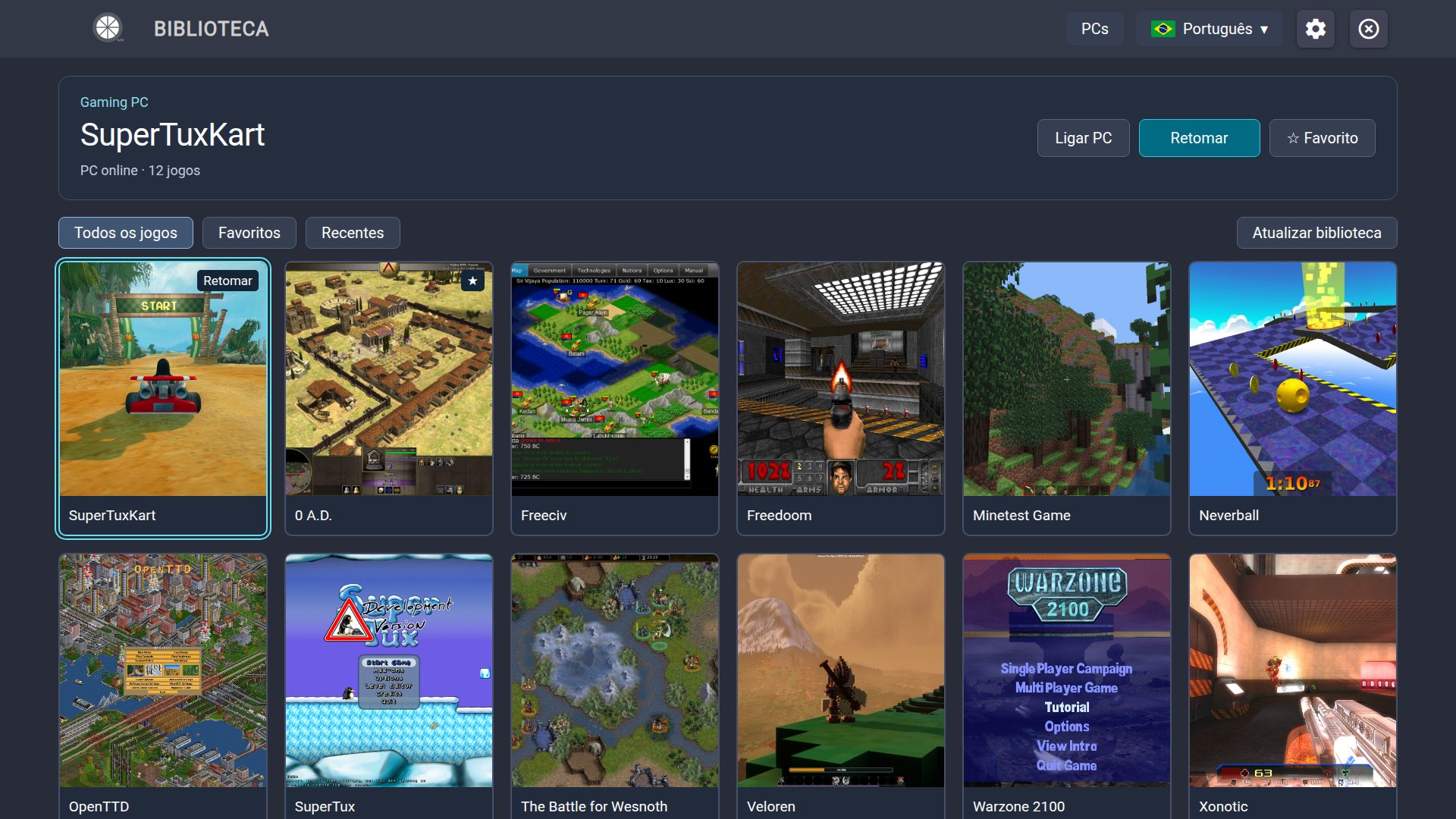
Biblioteca do VibeLight em uma TV ilustrativa, com jogos de código aberto e dados artificiais.
PCVibeLightTV
Telas ilustrativas · dados artificiais
Samsung · Tizen 5.5+VibeShine / SunshineFeito para usar com controle

DA MESA PARA O SOFÁ

Três passos até a próxima partida.

Um PC, uma TV compatível e um controle. A gente mostra o caminho.

ENTENDA SUA TRANSMISSÃO

Uma boa configuração começa com boas respostas.

Ative estatísticas quando precisar. Consulte as dez últimas sessões, compare quaisquer duas e veja o que mudou.

Conheça o diagnóstico local

Só na sua TV. Nada é enviado.

Dois registros artificiais de sessão comparados lado a lado no VibeLight.
Telas ilustrativas · dados artificiais

MENOS DÚVIDAS. MAIS JOGO.

Seu próximo passo está aqui.

Guia da v4.0.3Versão disponível v4.0.3Revisado em

Este guia cobre a v4.0.3, incluindo configurações, estatísticas por jogo e histórico de dez sessões.

Navegar pelos guias

01 / INSTALAR E ATUALIZAR

Seu primeiro jogo começa aqui.

Escolha o pacote, prepare a TV e preserve seus ajustes ao atualizar.

Confira o que você precisa#

TV Samsung com Tizen 5.5 ou posterior, controle compatível e PC com VibeShine ou Sunshine. Use a mesma rede local para a primeira configuração.

Comece com 1080p · 60 FPS · H.264 · 30 Mbps. Ajuste conforme a TV e a conexão.

Normal ou ForceGM?#

Comece pela Normal. As duas variantes executam o mesmo código e atualizam a mesma instalação; a ForceGM muda a solicitação de Modo Jogo do painel, não a qualidade da transmissão.

01

Normal · comece por aqui

Use na primeira instalação e sempre que a imagem e a resposta dos controles estiverem boas. Ela deixa o modo do painel a cargo da TV; você pode ativar o Modo Jogo manualmente se a TV permitir.

02

ForceGM · experimente se precisar

Experimente se houver atraso na Normal e a TV não permitir ativar o Modo Jogo para o aplicativo. Ela solicita esse modo; algumas TVs ou versões do sistema podem ignorar o pedido. Se causar problemas ou não ajudar, volte à Normal.

ForceGM não ativa a opção separada de latência ultrabaixa de vídeo. Deixe essa opção desativada no primeiro teste.

Instale na sua TV Samsung#

  1. 1

    Baixe um .wgt do VibeLight em Releases e o Apps2Samsung no projeto oficial.

  2. 2

    Em Apps / Configurações de aplicativos da TV, digite 12345, ative Developer Mode, informe o IP do dispositivo instalador e reinicie a TV. Os menus variam por modelo.

  3. 3

    Abra Apps2Samsung, escolha a TV e selecione seu .wgt. Siga as instruções de assinatura e instalação.

Diagrama de instalação, não uma captura da Samsung ou do Apps2Samsung. Siga os controles exibidos na sua versão.

Atualize sem começar de novo#

Reutilize o perfil de assinatura e o certificado de autor. Evite desinstalar o app ou regenerar o certificado. Leia qualquer aviso do instalador que proponha remover o aplicativo existente.

Desinstalar pode apagar pareamentos, preferências e registros locais. Normal e ForceGM atualizam a mesma instalação quando a assinatura é compatível.

Prefere o Tizen Studio?#

Instale TV Extensions e Samsung Certificate Extension. Conecte a TV no Device Manager e permita instalar apps. Importe o WGT, use um perfil Samsung que inclua o DUID da TV e reempacote/assine antes de executar. Nas atualizações, reutilize o certificado de autor.

02 / PC E PAREAMENTO

Faça a TV encontrar seu PC.

Configure o host uma vez. O pareamento conecta sua TV ao computador certo.

Prepare VibeShine ou Sunshine#

O VibeShine ou Sunshine roda no PC dos jogos, envia imagem e som à TV e recebe os comandos do controle. Escolha um deles; mantenha apenas um host em execução nesse PC.

  1. 1

    Baixe o instalador para seu sistema nas releases do VibeShine ou nas releases do Sunshine. Instale também os componentes de controle solicitados por essa versão e abra o programa.

  2. 2

    Abra a interface web pelo ícone do host perto do relógio ou pelo endereço mostrado ao iniciar. Crie a conta de administrador, se solicitado. No Sunshine, o endereço padrão no PC é https://localhost:47990; no VibeShine, menus e endereço podem variar conforme a versão.

  3. 3

    Conclua a configuração de captura e entrada oferecida pelo host. Escolha a tela que será transmitida, confira a saída de áudio e resolva avisos de captura, codificador ou controle antes de parear. Comece com as configurações padrão do codificador.

  4. 4

    Em Applications/Aplicativos ou na biblioteca de jogos, adicione um jogo ou launcher. Se Desktop estiver disponível, use-o no primeiro teste. Salve as alterações e mantenha o host aberto e o PC acordado.

  5. 5

    Deixe TV e PC na mesma rede local e permita o host no firewall da rede privada. Mantenha a interface web aberta: a página PIN/pareamento é onde você digitará o código exibido pelo VibeLight.

Tudo pronto? O host abre sem erros de configuração, a tela está disponível e um jogo ou Desktop aparece na biblioteca dele. Agora, pareie a TV.

Confirme o PIN#

  1. 1

    Abra VibeLight e selecione o PC. Se ele não aparecer, use Adicionar PC e informe o IP local do computador.

  2. 2

    Digite o PIN mostrado na TV na página PIN da interface web do host.

  3. 3

    Aguarde o pareamento e abra a biblioteca de jogos.

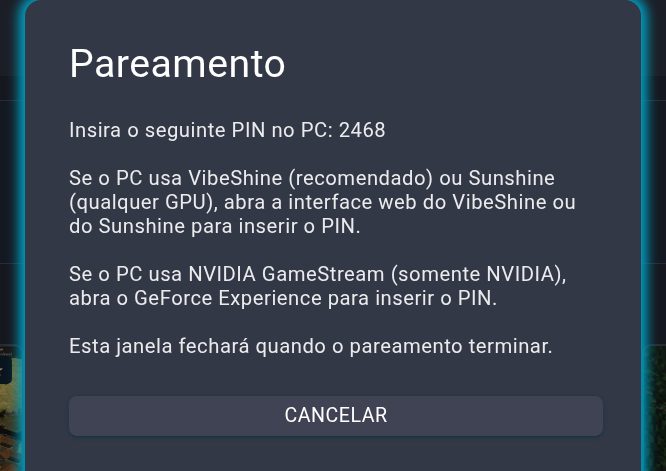
Tela de pareamento com PIN de demonstração. Não compartilhe seu PIN real nem dados da rede.
Tela de pareamento com PIN de demonstração. Não compartilhe seu PIN real nem dados da rede. Ver em tamanho original ↗
  1. 01Leia o PIN na TV.
  2. 02Digite-o no PC, na página PIN do host — não no instalador.

Acorde o PC#

O Wake-on-LAN envia um pacote para acordar o PC pela rede local. Configure uma vez com o PC ligado; a confirmação de envio indica que o pacote saiu da TV, não que o PC já terminou de acordar.

  1. 1

    Conecte o PC por cabo Ethernet à mesma rede local da TV. No BIOS/UEFI, ative Wake-on-LAN, PME ou Power on by PCI-E; o nome depende da placa-mãe.

  2. 2

    Nas configurações da placa de rede do sistema, permita acordar por Magic Packet, se houver essa opção. Confira o MAC da placa Ethernet física; no Windows, ipconfig /all mostra o Endereço Físico. Não use o endereço de VPN ou adaptador virtual.

  3. 3

    No VibeLight, abra o menu do PC → Ligar PC. Confira o MAC detectado ou informe o da placa física e use Salvar MAC. A biblioteca também tem a ação Ligar PC.

  4. 4

    Coloque o PC em suspensão e selecione Ligar PC na TV. Aguarde o PC e o host iniciarem, atualize a biblioteca e escolha Jogar. Enviar o pacote não abre um jogo automaticamente.

Teste primeiro a partir da suspensão. Acordar por Wi-Fi ou após desligar depende do PC, da placa e das opções de energia; a placa de rede precisa continuar energizada.

03 / JOGAR E MENU DO JOGO

Tudo ao alcance do controle.

Inicie uma partida, retome depois e escolha exatamente como sair.

Jogar ou retomar#

Conecte o controle à TV, escolha um jogo e selecione Jogar. Retomar reconecta ao aplicativo aberto. A tela de conexão mostra a etapa atual; Cancelar interrompe a tentativa.

Abra o menu durante o jogo#

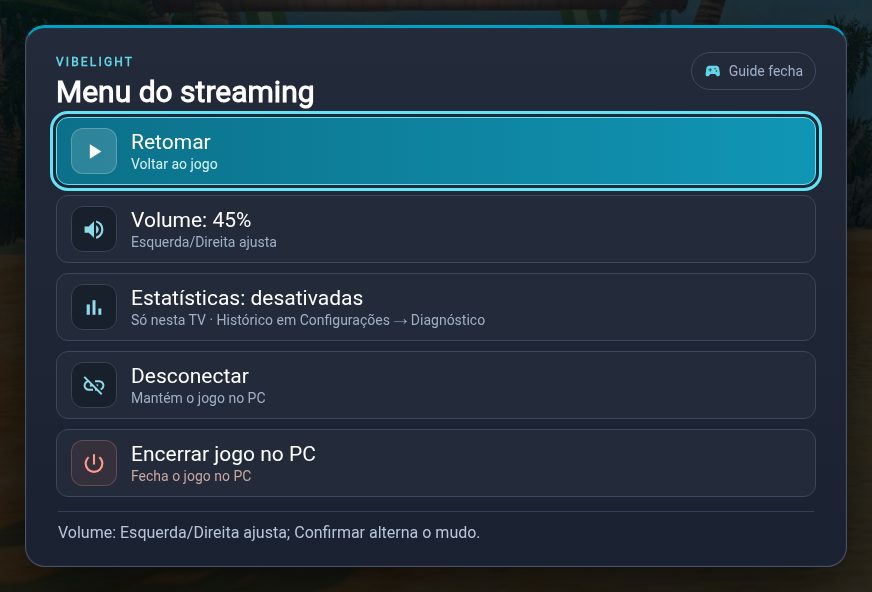
Pressione Guide/Home no gamepad. O menu permite voltar à partida, ajustar volume, mostrar estatísticas, desconectar ou fechar o jogo no PC.

Fechar o jogo pode perder o progresso não salvo. Sair pelo Smart Hub desconecta localmente; reabra VibeLight e use Retomar para reconectar.

Menu real renderizado localmente sobre uma ilustração de jogo de código aberto.
Menu real renderizado localmente sobre uma ilustração de jogo de código aberto. Ver em tamanho original ↗
  1. 01Retomar fecha o menu e volta à partida.
  2. 02Estatísticas inicia um registro local para esta sessão.
  3. 03Desconectar mantém o jogo no PC; Fechar jogo no PC solicita o encerramento e pede confirmação.

O jogo novo não apareceu?#

Atualizar biblioteca consulta novamente a lista de jogos no PC. Isso não reinicia VibeLight. Para reabrir o app inteiro, use Geral e sobre → Reiniciar aplicativo.

04 / CONFIGURAÇÕES

Ajuste o que faz diferença.

Seis categorias, com o efeito de cada opção por perto.

Encontre a categoria certa#

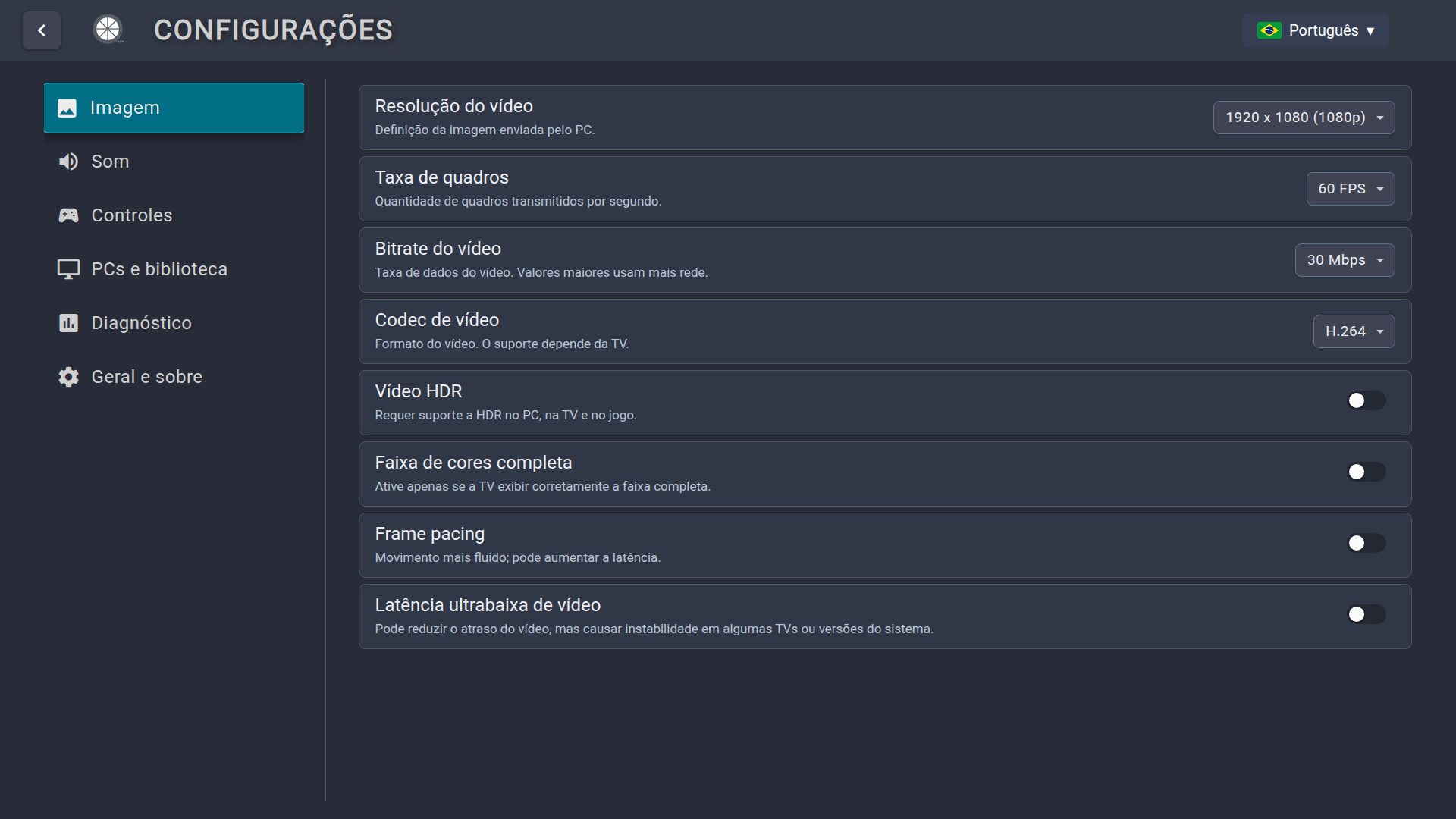
Imagem: resolução, FPS, bitrate, codec, HDR, faixa de cores, frame pacing e latência ultrabaixa. Som: canais, limite adaptativo do buffer e reprodução no PC.

Controles: mapeamento, testes, analógicos, gatilhos, vibração e mouse. PCs e biblioteca: endereço, resolução no host, ordenação e remoção de PCs. Diagnóstico: avisos e registros salvos. Geral e sobre: idioma, sons de menu, ajuda, reinício e restauração.

Geral e sobre → Informações do sistema mostra a versão do aplicativo, a variante Normal/ForceGM e a identificação da build. Indisponível significa que o pacote não contém metadados válidos da build.

Geral e sobre → Guia e ajuda mostra um QR code e o endereço para abrir este guia no celular. Escolha o idioma no site. Controles nesta TV abre a referência de navegação integrada, sem precisar de internet.

Configurações de imagem do código atual. Valores ilustrativos.
Configurações de imagem do código atual. Valores ilustrativos. Ver em tamanho original ↗

Latência ultrabaixa e ForceGM#

Latência ultrabaixa seleciona um modo do player que desativa melhorias de imagem da TV para reduzir atraso. Independe do ForceGM e começa desligada. Algumas TVs/versões do sistema podem apresentar instabilidade; há histórico de tela preta ou congelamento no Tizen 9.

Frame pacing pode melhorar a regularidade do movimento e adicionar latência. Preserve o ajuste que funciona na sua TV.

Por que não usar o menor buffer de áudio?#

O valor é um limite adaptativo, não um atraso fixo. O áudio normalmente começa perto de 20 ms e aumenta a margem após faltas de amostras. Um limite menor pode causar cortes ou estalos sem melhorar uma sessão que já está estável.

Altere uma opção por vez. Compare cenas e tempos de registro semelhantes.

Deixe o controle do seu jeito#

Use Controles para mapear botões, testar entradas e ajustar analógicos ou gatilhos. Abra Ajuste analógico dentro do editor de mapeamento para ajustar analógicos e gatilhos. Sons do menu ficam em Geral e sobre; eles param antes da transmissão.

05 / MAPEAMENTO DOS CONTROLES

Seus botões. Seu layout.

Remapeie comandos do jogo, confira botões físicos e ajuste analógicos sem mudar a navegação dos menus.

Abra o perfil certo do controle#

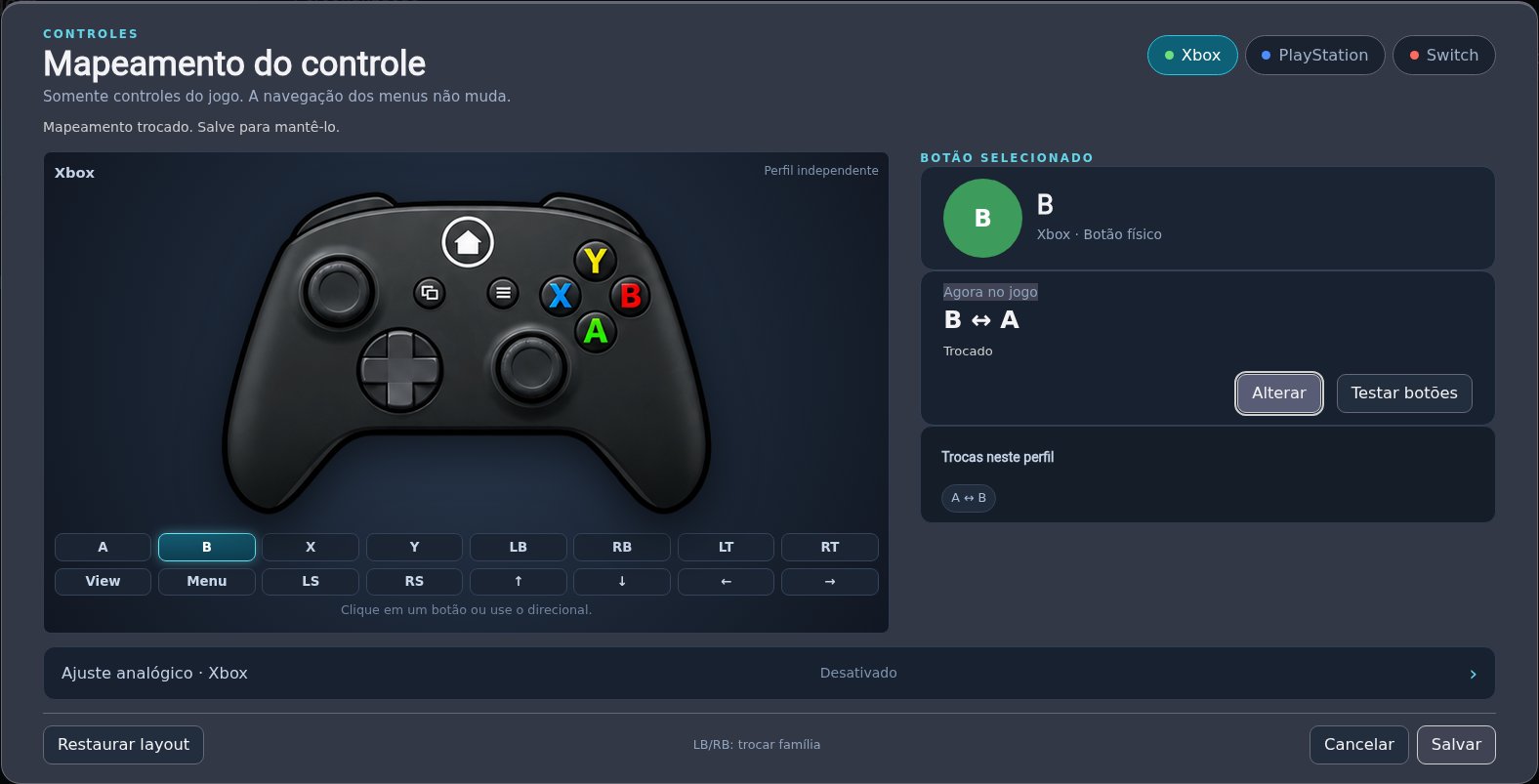
Conecte o controle à TV e, fora do jogo, abra Configurações → Controles → Mapeamento do controle. Escolha Xbox, PlayStation ou Switch conforme seu controle. Cada família tem seu próprio layout salvo.

Editor de mapeamento com famílias de controles, botões físicos, entrada do jogo, teste e opções de salvar.
Editor atual com uma troca ilustrativa A ↔ B no perfil Xbox. Ver em tamanho original ↗

Mude o comando enviado por um botão#

  1. 1

    Selecione o botão físico no desenho do controle ou na grade e escolha Alterar.

  2. 2

    Escolha a entrada que ele deve enviar ao jogo. Por exemplo, atribua A ao botão físico B; a atribuição anterior é trocada, mantendo uma entrada por botão. Gatilhos só podem ser trocados entre si.

  3. 3

    Confira as trocas mostradas no editor e escolha Salvar. Cancelar mantém o layout salvo anteriormente. Inicie ou retome uma transmissão para usar as configurações salvas.

O layout vale para os comandos enviados ao jogo. Os menus do VibeLight mantêm os botões originais para confirmar e voltar.

Teste botões e recupere um layout#

Escolha Testar botões e pressione os botões físicos para vê-los acender. Isso confere qual botão a TV recebe; não é um teste do remapeamento dentro de um jogo.

Escolha Parar teste ou segure Guide / PS / Home por três segundos para sair do teste. Para desfazer personalizações, escolha Restaurar layout e depois Salvar; isso redefine os botões e o ajuste analógico da família selecionada.

Ajuste analógicos e gatilhos quando precisar#

Abra Configurações → Controles → Mapeamento do controle e depois Ajuste analógico. Ative o ajuste para configurar zona morta, curva de resposta, inversão de eixos, troca de analógicos e limiar dos gatilhos dessa família.

Se o analógico se mover sozinho, experimente uma zona morta pequena; um valor maior ignora mais do movimento inicial. Altere uma opção por vez, salve e confira o resultado na próxima transmissão.

06 / DIAGNÓSTICO LOCAL

Boas perguntas. Números úteis.

Ative quando precisar, consulte na TV e compare sessões com contexto.

Começa só quando você escolhe#

  1. 1

    Durante o jogo, abra o menu do gamepad e ative Estatísticas. O registro começa naquele momento.

  2. 2

    Oculte os números quando quiser. A mesma sessão continua registrando até você sair.

  3. 3

    Depois de sair, abra Configurações → Diagnóstico → Último diagnóstico.

As estatísticas ficam só nesta TV. Nada é enviado. Cada nova sessão começa inativa; sem ativar naquele jogo, nada é registrado.

Os dez últimos registros de sessão#

Histórico e comparação mantém as dez últimas sessões salvas. A décima primeira remove a mais antiga. Sessão sem ativação não substitui registros anteriores. A ativação tardia aparece como cobertura parcial.

Para excluir um registro, abra-o e escolha Excluir diagnóstico. Confirme para remover somente esse registro ou use Cancelar para mantê-lo. Os outros diagnósticos continuam disponíveis.

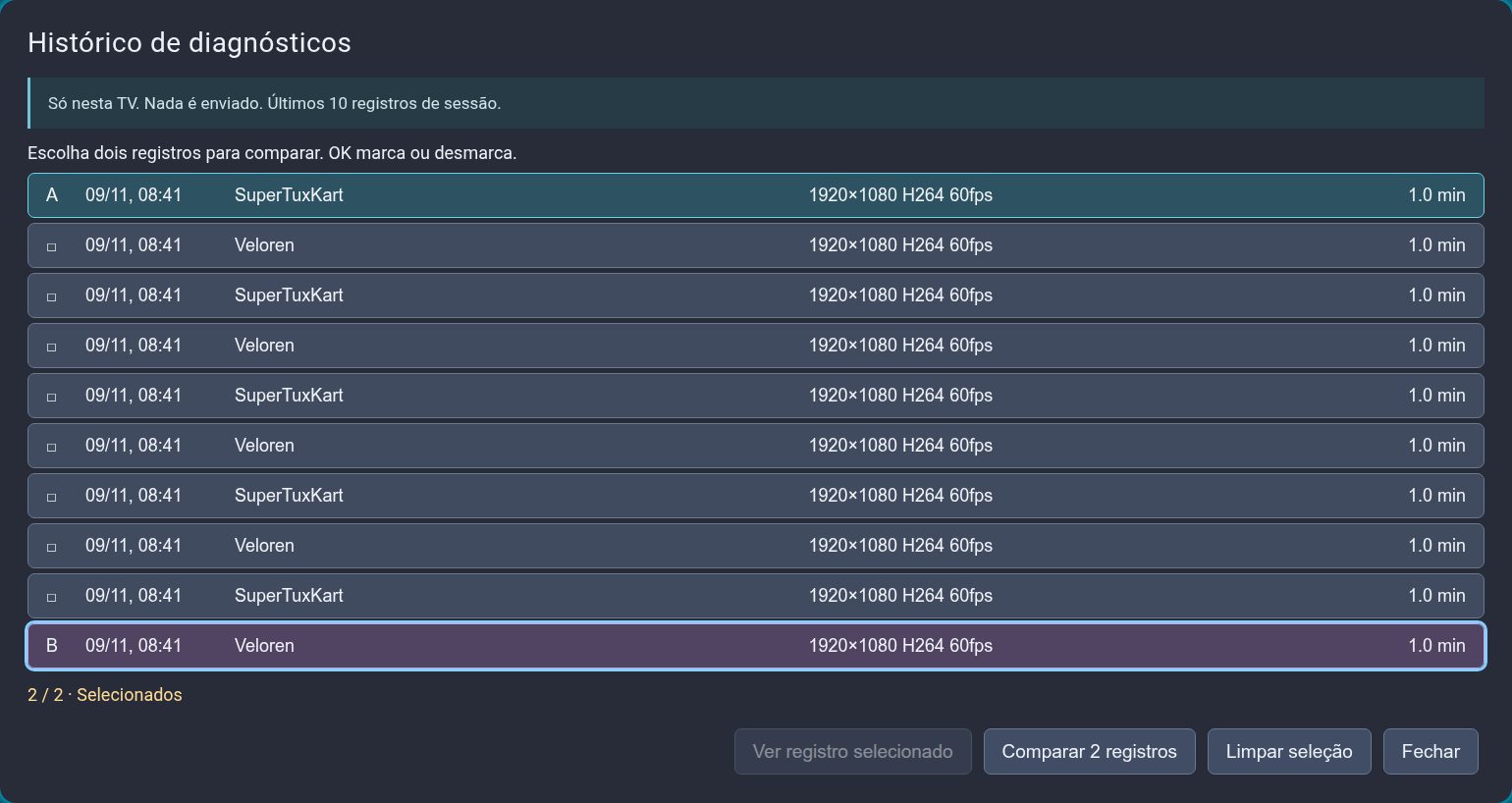
Dez registros artificiais. A e B identificam o par selecionado.
Dez registros artificiais. A e B identificam o par selecionado. Ver em tamanho original ↗
  1. 01Marque quaisquer dois registros distintos com OK; pressione novamente para desmarcar.
  2. 02Um terceiro registro não substitui escolhas silenciosamente. Desmarque um antes.

Compare A e B#

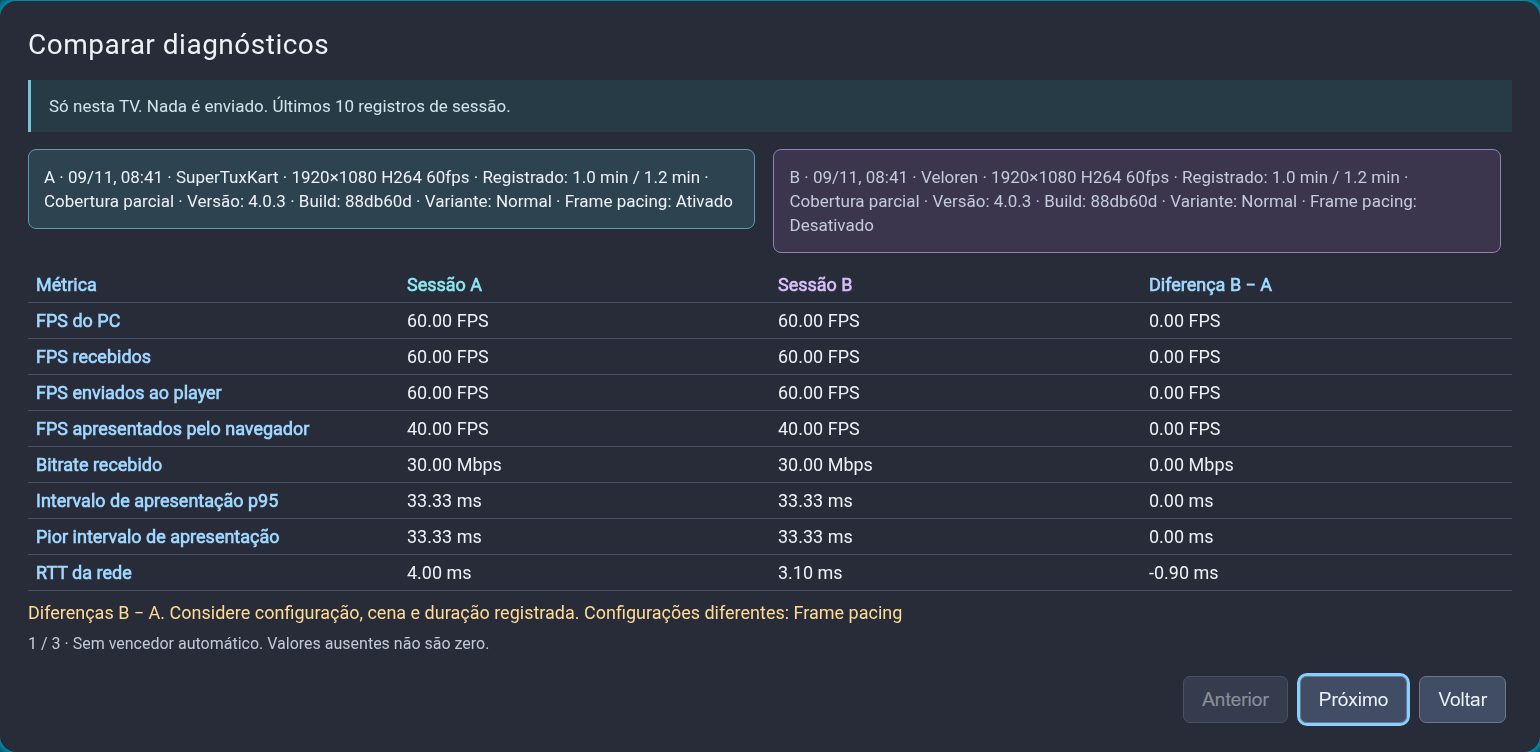
Escolha Comparar 2 registros. As colunas mostram cada sessão e a diferença B − A, com unidades e valores dos ajustes que diferem. Voltar preserva a seleção e retorna à linha anterior.

Comparação lado a lado. Os números são ilustrativos, não resultados de testes na TV.
Comparação lado a lado. Os números são ilustrativos, não resultados de testes na TV. Ver em tamanho original ↗
  1. 01Confira configuração, cena e duração registrada antes de comparar.
  2. 02Taxas de eventos usam o tempo efetivamente medido; contagens e denominadores ficam visíveis.
  3. 03Não há vencedor automático. Ausência de dados não equivale a zero saudável.

Nove grupos, com espaço para detalhes#

Transmissão, FPS, fluidez, rede, quadros, processamento no PC, trabalho na TV, áudio e eventos. FPS e valores nativos ao vivo usam a janela recente; percentis, picos e contadores abrangem o intervalo registrado. As médias salvas abrangem o registro.

Detalhes técnicos preserva clock, cadências, desvios por janela, carga, CPU/memória da TV, atrasos JavaScript e contexto do pior episódio. A cobertura nativa é explícita. p95 significa que 95% das medições ficaram até aquele valor.

RTT é ida e volta da rede. Clock e entrega ao player não medem atraso botão→imagem. Apresentação do navegador não é medição física do painel. Média de percentis por janela não é percentil da sessão.

07 / RESOLVER PROBLEMAS

De volta à partida.

Comece pelo sintoma. Mude uma coisa e confira o resultado.

O PC sumiu ou o PIN foi recusado?#

Confira se o host está aberto, os aparelhos estão na mesma rede e o firewall permite o host. Adicione o PC pelo IP local e digite o novo PIN na interface web dele. Falha de resposta não prova que o computador está desligado.

Se a transmissão não iniciar, confira a etapa e a orientação no aviso de erro. Feche-o para voltar à biblioteca; depois de verificar o PC ou as configurações, escolha Jogar novamente.

Tela preta, congelamento ou movimento irregular#

Confira resolução e codec suportados pela TV. Mantenha latência ultrabaixa desligada, especialmente no Tizen 9. Se o app informar falha de limpeza e pedir reinício, reinicie antes de reconectar.

Se houver engasgos com FPS médio alto, ative Estatísticas e observe intervalo p95/máximo, lacunas de quadros e variação do RTT. Compare cenas equivalentes.

Áudio corta ou estala?#

Confira o dispositivo de saída e o limite adaptativo do buffer. Limite baixo deixa menos margem para variações. No diagnóstico, veja faltas/excessos e buffer real/alvo.

Não há registro salvo ou houve erro de armazenamento?#

Ative Estatísticas no menu do jogo, saia da sessão e consulte Configurações → Diagnóstico. Sessões sem ativação não criam registros.

Se o salvamento falhar, o histórico anterior é preservado e a sessão atual pode não ter sido salva. Não desinstale para recuperar registros.

Uma falha ao gravar configurações ou favoritos agora mostra um aviso. Verifique o armazenamento da TV e tente novamente; alterações não salvas podem se perder ao reiniciar o aplicativo.

08 / SOBRE E REFERÊNCIAS

Independente. Código aberto.

VibeLight é um fork do Moonlight Tizen para transmitir jogos do PC às TVs Samsung.
Projeto e suporte#

Use as issues para problemas reproduzíveis. Informe versão do app, TV/Tizen e os passos. Oculte dados privados da rede e credenciais em capturas.

Qual versão este guia descreve?#

Revisado em 9 de novembro de 2026. Este guia cobre a versão publicada 4.0.3, incluindo as configurações e o histórico local de sessões.

Confira a versão instalada em Geral e sobre → Informações do sistema. Consulte as notas da versão para ver as mudanças entre versões.

Imagens, licenças e referências técnicas#

As telas usam PCs, jogos e medições artificiais. A arte de instalação é um diagrama. Não representam validação física na TV nem endosso da Samsung ou dos desenvolvedores dos jogos. A arte dos jogos abertos mantém seus créditos e licenças.

Encontre uma resposta

Busque configurações, instalação e soluções.

A busca acontece no navegador. Nada é enviado.